


Jak naskenovat dokument mobilem a mít z něj během minuty úhledné PDF v cloudu? Stačí aplikace OneDrive, kterou máte k Microsoft 365 nejspíš už v telefonu. Funkce Skener papír vyfotí, sama ořízne okraje, vyrovná perspektivu a uloží výsledek jako PDF rovnou na OneDrive. Bez skeneru, bez přeposílání fotek e-mailem a bez další aplikace.
Jak naskenovat dokument v OneDrive ve zkratce
- Otevřete aplikaci OneDrive a klepněte na modré tlačítko +.
- V nabídce Přidat nový zvolte Skener.
- Vyberte režim Dokument a vyfoťte papír.
- Zkontrolujte ořez a klepněte na Zkontrolovat a upravit.
- Případně upravte filtr nebo přidejte další stránky a dejte Dokončit.
- Přejmenujte soubor, vyberte složku a klepněte na Uložit na OneDrive.
Výsledkem je PDF, které se samo synchronizuje do počítače a dá se hned sdílet. Celé to trvá kolem jedné minuty.
Proč skenovat právě v OneDrive
Na školeních se mě lidé často ptají, čím nejrychleji dostat papírovou smlouvu, účtenku nebo vyplněný formulář do počítače. Většina to řeší fotkou, kterou si pošle e-mailem nebo přes WhatsApp. Fotka ale bývá křivá, s kusem stolu kolem a v galerii se ztratí mezi ostatními snímky.
Skener v OneDrive tohle řeší najednou:
- Automaticky najde okraje dokumentu, ořízne pozadí a vyrovná perspektivu, takže sken vypadá jako z kancelářského skeneru.
- Ukládá rovnou do PDF, tedy do formátu, který otevře každý.
- Soubor je hned v cloudu: najdete ho v počítači, v Teams i na webu a můžete ho poslat odkazem.
- Jeden soubor může mít víc stránek, takže vícestránková smlouva nebude rozházená do deseti fotek.
- Nic dalšího neinstalujete. Funkce je součástí aplikace OneDrive pro iPhone i Android a je zdarma.
Jak naskenovat dokument mobilem: postup krok za krokem
Screenshoty jsou z iPhonu s českou verzí aplikace. Na Androidu jsou tlačítka na stejných místech a jmenují se stejně.
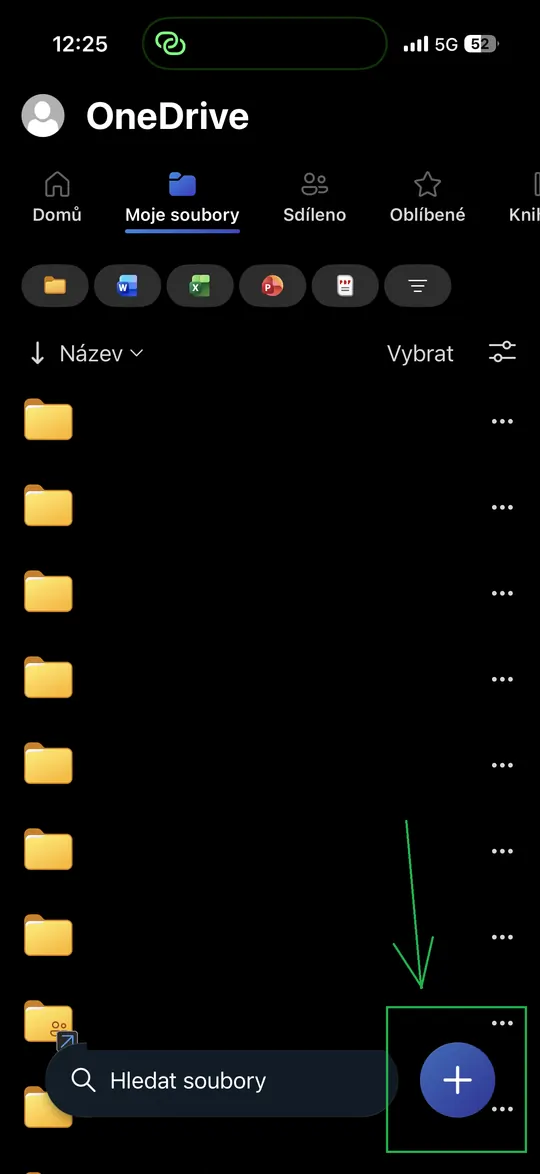
Krok 1: Otevřete OneDrive a klepněte na tlačítko +
Spusťte aplikaci OneDrive a přejděte do složky, kam chcete sken uložit (například Moje soubory). Vpravo dole klepněte na modré kulaté tlačítko +.
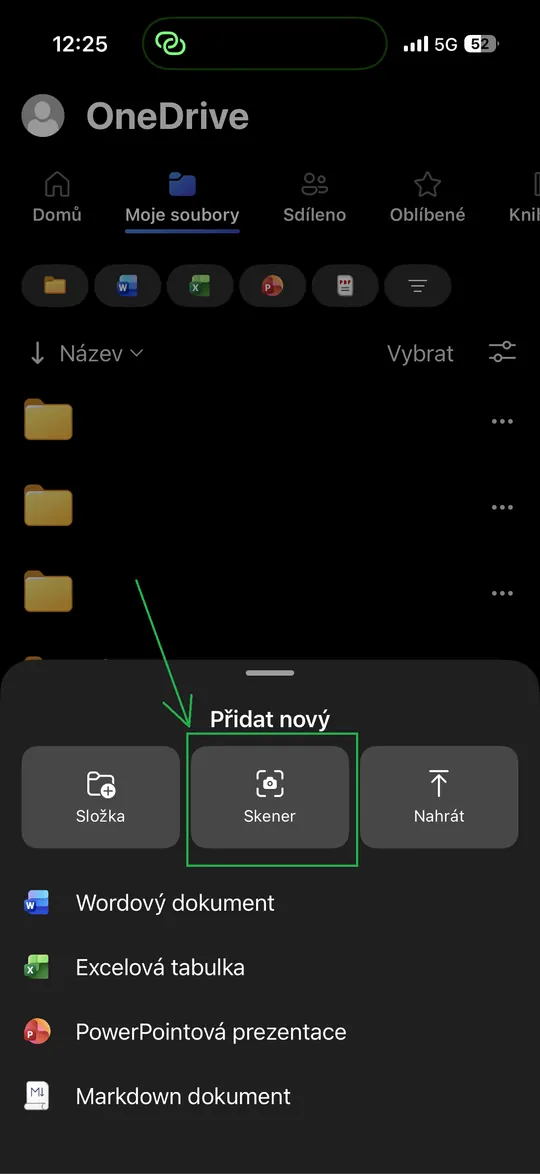
Krok 2: Zvolte Skener
Zespodu vyjede nabídka Přidat nový. Uprostřed klepněte na Skener. Při prvním spuštění vás aplikace požádá o přístup k fotoaparátu, který je potřeba povolit.
Krok 3: Vyberte režim Dokument a vyfoťte papír
Ve spodní liště nechte vybraný režim Dokument. Položte papír na kontrastní podklad, ideálně tmavší stůl, a držte telefon rovně nad ním. Aplikace sama vyznačí rohy dokumentu. Pak stiskněte velké kulaté spoušťové tlačítko.
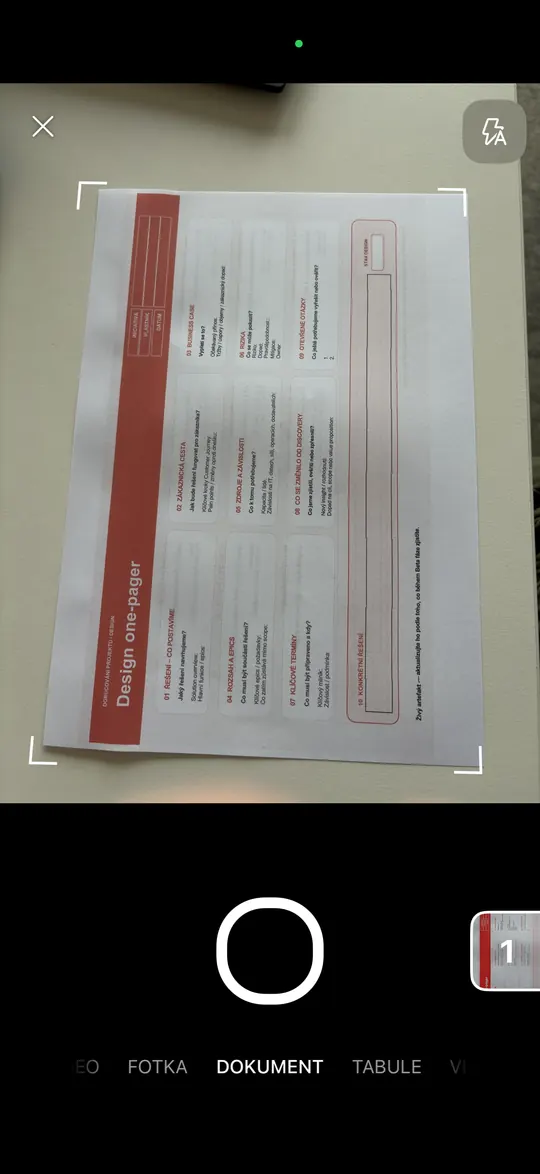
Tip: Kromě režimu Dokument nabízí skener i Tabule (potlačí odlesky na whiteboardu nebo flipchartu) a Fotka pro běžný snímek. Režim Tabule se může hodit víc například pro rychlé uložení poznámek z porady na whiteboardu.
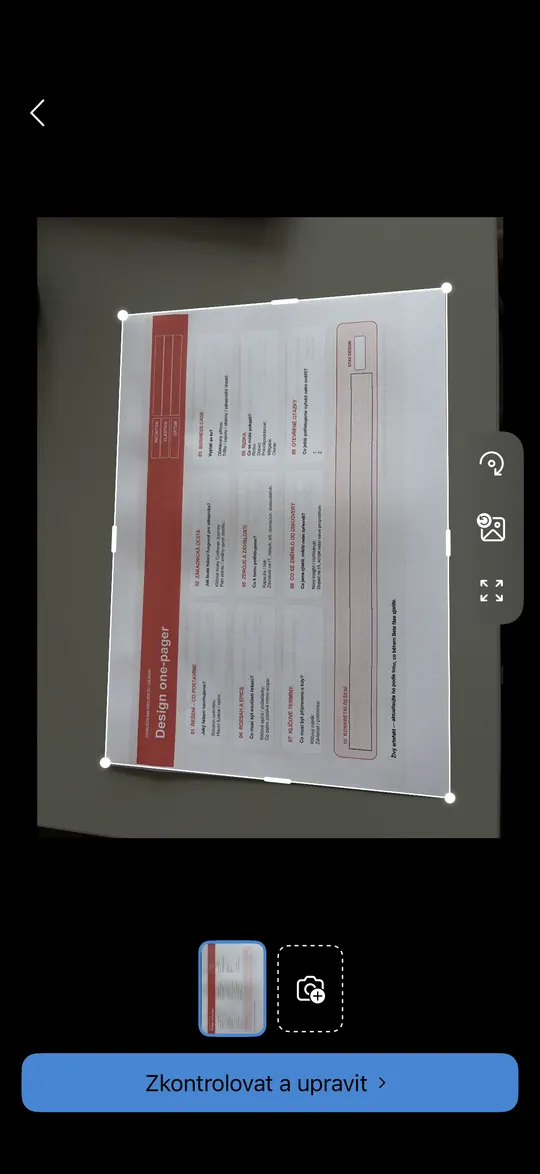
Krok 4: Zkontrolujte ořez okrajů
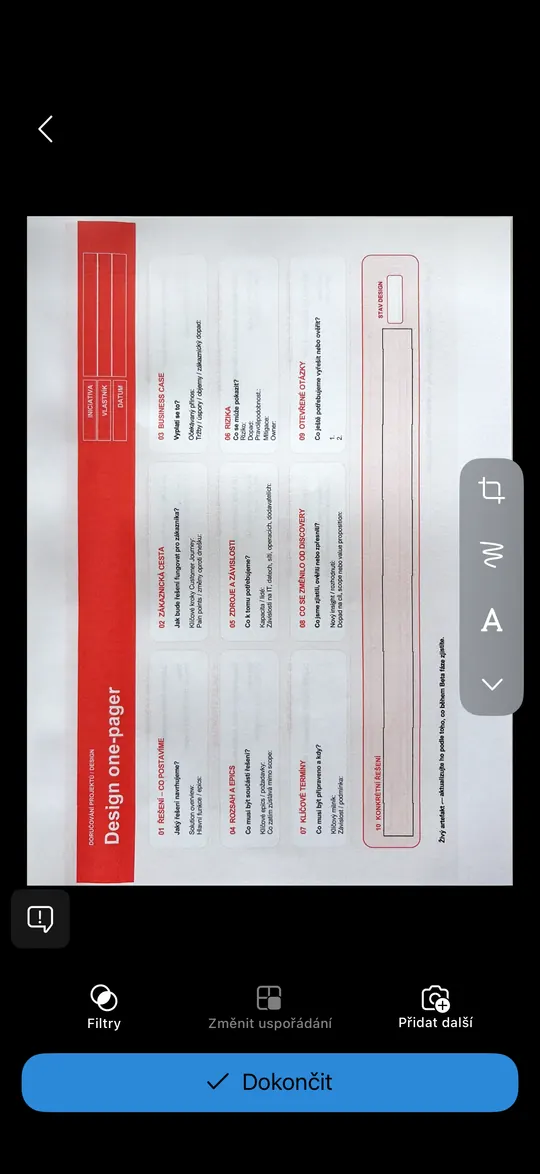
Po vyfocení uvidíte snímek s bílým rámečkem. Pokud aplikace okraje netrefila přesně, chyťte prstem kolečko v rohu a posuňte ho na roh papíru. Ikonami vpravo můžete sken otočit nebo vrátit původní ořez. Když chcete naskenovat další stranu, klepněte na čtvereček s fotoaparátem a plusem. Jinak pokračujte tlačítkem Zkontrolovat a upravit.
Krok 5: Upravte sken a klepněte na Dokončit
Teď už vidíte vyrovnaný dokument bez pozadí. K dispozici máte:
- Filtry: například černobílý režim pro text, nebo barevný pro dokumenty s logy a grafy.
- Ořez, kreslení a text (panel vpravo): můžete něco zakroužkovat nebo připsat poznámku.
- Přidat další: naskenujete další stránku do stejného PDF.
- Změnit uspořádání: u vícestránkových skenů přehodíte pořadí stran.
Až jste spokojení, klepněte na Dokončit.
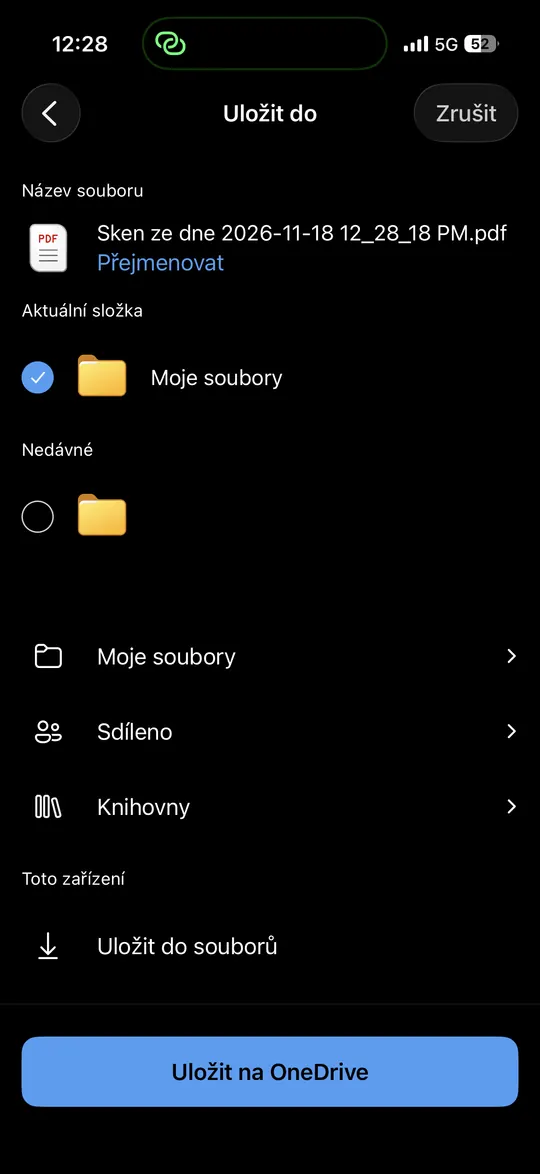
Krok 6: Pojmenujte soubor a uložte PDF na OneDrive
Aplikace soubor automaticky pojmenuje podle data a času, například Sken ze dne 2026-11-18 12_28_18 PM.pdf. Klepněte na Přejmenovat a dejte mu název, podle kterého ho za měsíc najdete, třeba Smlouva-najem-2026.pdf. Zkontrolujte cílovou složku (můžete vybrat i sdílenou složku nebo knihovnu SharePointu) a klepněte na Uložit na OneDrive.
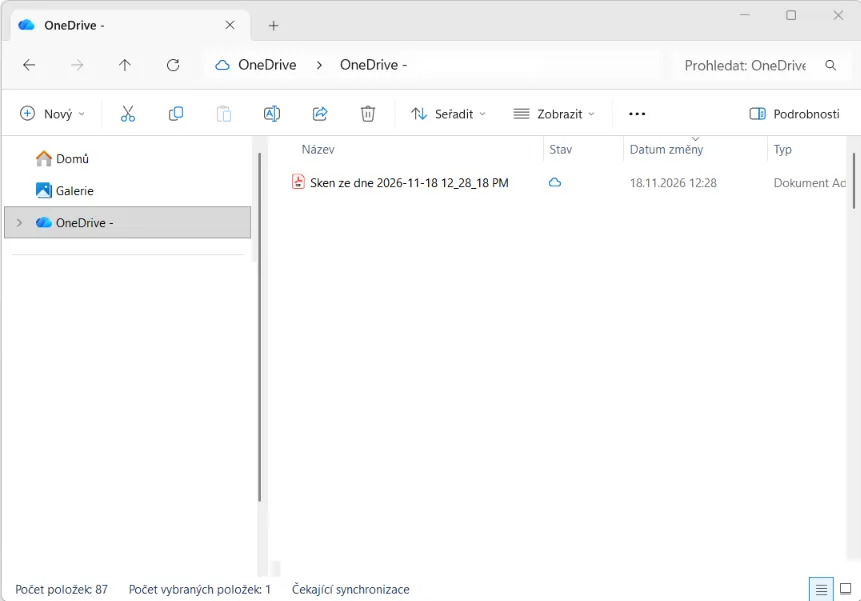
Krok 7: Najděte sken v počítači
Pokud máte v počítači zapnutou synchronizaci OneDrive, PDF se během pár vteřin objeví v Průzkumníku souborů ve stejné složce. Ikona obláčku ve sloupci Stav znamená, že soubor je uložený v cloudu a stáhne se, až ho otevřete. Stejně ho najdete i na onedrive.com nebo v Teams.
5 tipů pro dokonalý sken
- Kontrast je základ. Bílý papír na tmavém stole aplikace rozpozná mnohem spolehlivěji než na bílém ubrusu.
- Světlo zboku, ne shora. Když stojíte mezi lampou a papírem, vrháte na něj stín. Vypněte blesk, který dělá odlesky.
- Telefon držte rovnoběžně s papírem. Aplikace perspektivu vyrovná, ale čím menší náklon, tím ostřejší text.
- Vícestránkové dokumenty skenujte do jednoho PDF přes Přidat další, nikoli jako samostatné soubory.
- Pojmenovávejte hned. Formát co-kdo-rok (např. Faktura-Elektro-2026-11) vám ušetří hledání.
K čemu skenování v OneDrive využít
- Podepsané smlouvy a formuláře: podepíšete na papíře, naskenujete a pošlete odkazem.
- Účtenky a faktury pro vyúčtování služební cesty nebo účetní.
- Poznámky z tabule nebo flipchartu po poradě či workshopu (režim Tabule).
- Osobní dokumenty, jako jsou lékařské zprávy, záruční listy nebo vysvědčení dětí, ať je máte po ruce, i když originál zůstane doma.
- Podklady pro Copilota: naskenovaný dokument v OneDrive může Microsoft 365 Copilot shrnout nebo z něj vytáhnout klíčové body. Inspiraci najdete v článku Copilot v OneDrive – prompty z webináře.
Časté otázky ke skenování v OneDrive
Je skenování v OneDrive zdarma?
Ano. Skener je součástí bezplatné aplikace OneDrive pro iPhone i Android. Stačí jakýkoli účet Microsoft, ať soukromý, nebo pracovní či školní (Microsoft 365). Sken se ale započítává do úložiště OneDrive.
V jakém formátu se sken uloží?
Dokumenty, tabule i vizitky se ukládají jako PDF. Do jednoho PDF můžete přidat více stránek pomocí tlačítka Přidat další.
Jak naskenovat více stránek do jednoho PDF?
Po vyfocení první stránky klepněte na Přidat další (nebo na ikonu fotoaparátu s plusem), vyfoťte další stránku a postup opakujte. Pořadí stran upravíte volbou Změnit uspořádání. Na konci klepněte na Dokončit a vše se uloží jako jeden soubor.
Funguje skener i na Androidu?
Ano. Postup je na Androidu stejný: v aplikaci OneDrive klepnete na tlačítko +, zvolíte Skener (případně Skenovat), vyfotíte dokument a uložíte ho.
Kde najdu naskenovaný dokument v počítači?
Ve složce OneDrive v Průzkumníku souborů, a to ve stejné složce, kterou jste vybrali při ukládání. Pokud synchronizaci nepoužíváte, otevřete soubor na webu onedrive.com nebo v aplikaci Teams v části Soubory.
Mohu sken uložit do sdílené složky nebo na SharePoint?
Ano. Na obrazovce Uložit do zvolte místo Moje soubory položku Sdíleno nebo Knihovny a vyberte cílovou složku týmu. Kolegové pak sken uvidí hned.
Chcete, aby váš tým uměl Microsoft 365 využívat naplno?
Skenování je jen jeden z desítek drobných triků, které lidem v práci ušetří hodiny. Na mých školeních OneDrive, Teams a Copilota je ukazuji na reálných situacích z vaší firmy. Podívejte se na nabídku školení →