


OneDrive není jen další disk, kam odkládáte soubory. Při správném používání vám pomůže pracovat se stejnými dokumenty na počítači, mobilu i ve webovém prohlížeči, sdílet odkazy místo příloh a zachránit omylem smazaný nebo přepsaný soubor. Podívejme se na nejdůležitější principy, které by měl znát každý uživatel Microsoft 365.
Article summary
- OneDrive je osobní pracovní prostor v cloudu.
- Soubory jsou standardně soukromé, dokud je sami nesdílíte.
- Pro dlouhodobé týmové dokumenty je vhodnější SharePoint.
- Synchronizace propojuje soubory v cloudu a v počítači.
- Místo posílání kopií dokumentů je lepší sdílet odkaz.
- Smazané soubory můžete obnovit z koše a přepsané dokumenty pomocí historie verzí.
OneDrive najdete prakticky v každé firemní sadě Microsoft 365. Přesto kolem něj stále vzniká spousta zmatků.
Je soubor v počítači, nebo v cloudu? Co znamená modrý mrak? Když něco smažu v Průzkumníku, zůstane to na webu? A jaký je vlastně rozdíl mezi OneDrivem a SharePointem?
Dobrá zpráva je, že základní princip je poměrně jednoduchý.
OneDrive je váš osobní šuplík v cloudu
OneDrive si můžete představit jako osobní pracovní šuplík v cloudu. Ukládáte do něj především svoje rozpracované dokumenty, poznámky, koncepty a další soubory, které zatím patří hlavně vám.
Soubory v OneDrivu jsou standardně soukromé. Ostatní lidé se k nim dostanou až ve chvíli, kdy se rozhodnete je sdílet.
Typickým příkladem může být:
- rozpracovaná prezentace,
- návrh nabídky pro klienta,
- osobní pracovní poznámky,
- přehled měsíčních výdajů,
- dokument, na kterém dočasně spolupracujete s několika kolegy.
Pokud ale dokument dlouhodobě vlastní celý tým, měl by být uložený spíše v SharePointu.
OneDrive, nebo SharePoint?
Tady lidé často chybují. OneDrive a SharePoint spolu úzce souvisejí, ale nejsou určené pro stejný způsob práce.
Pomáhá jednoduchá pomůcka:
OneDrive je můj pracovní šuplík. SharePoint je společný týmový šanon.
OneDrive použijte, když:
- jde o váš rozpracovaný dokument,
- soubor zatím používáte hlavně vy,
- potřebujete něco dočasně sdílet s konkrétními lidmi,
- připravujete návrh, který se teprve později stane týmovým dokumentem.
SharePoint použijte, když:
- dokument dlouhodobě patří týmu nebo oddělení,
- jde o oficiální návod, šablonu nebo směrnici,
- má být obsah dostupný všem členům týmu,
- potřebujete, aby dokument zůstal firmě i po změně jeho původního autora.
Microsoft uvádí, že osobní pracovní soubory se ukládají do OneDrivu, zatímco sdílené soubory určené více lidem patří do SharePointu. Soubory nahrané do týmového prostoru v Microsoft Teams jsou také uložené v SharePointu.
Kde OneDrive najdete
K souborům se můžete dostat několika způsoby:
- přes Microsoft 365 ve webovém prohlížeči,
- ve Windows pomocí složky OneDrive v Průzkumníku,
- v mobilní aplikaci OneDrive,
- přímo z aplikací Word, Excel a PowerPoint.
Výhodou je, že nepracujete s několika oddělenými kopiemi. Pracujete s jedním souborem, který se synchronizuje mezi cloudem a vašimi zařízeními.
Jak funguje synchronizace
Synchronizace propojuje složku OneDrive v počítači s cloudovým úložištěm.
Když ve složce OneDrive soubor vytvoříte, přejmenujete nebo upravíte, změna se nahraje do cloudu. Pokud dokument upravíte na webu, změna se následně projeví také v počítači.
Má to ale jeden důležitý důsledek:
Když synchronizovaný soubor smažete v počítači, mažou se jeho data také v cloudu.
Složka OneDrive proto není klasická záloha ani nezávislá kopie dat. Je to synchronizované pracovní prostředí. Změny provedené lokálně se přenášejí do cloudu a naopak.
Co znamenají ikony u souborů
Ve Windows se vedle souborů zobrazují ikony, podle kterých poznáte jejich stav.
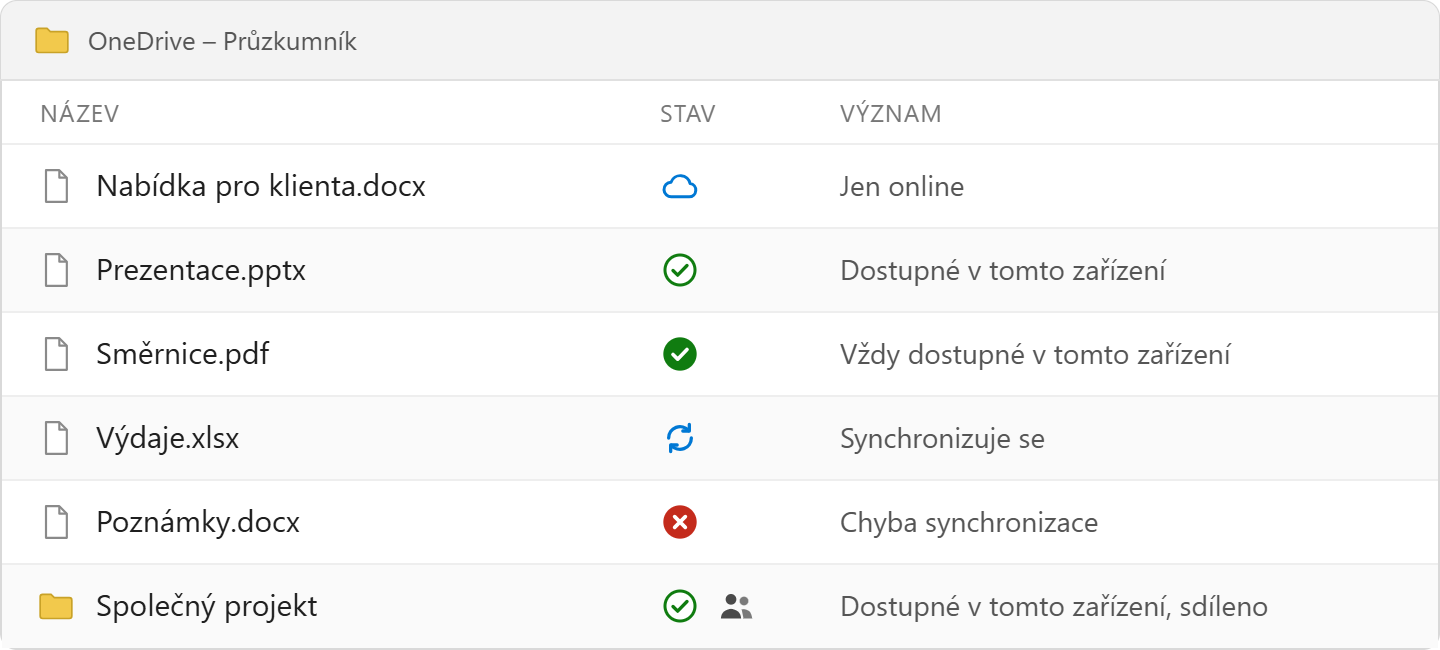
Modrý mrak

Soubor je pouze v cloudu a nezabírá místo na disku. Pro jeho otevření potřebujete připojení k internetu.
Zelená fajfka

Soubor byl stažený do počítače a je dostupný také offline. Pokud bude zařízení potřebovat uvolnit místo, může se později opět změnit na soubor pouze v cloudu.
Plný zelený kruh s fajfkou

Soubor jste nastavili jako trvale dostupný v zařízení. OneDrive ho nebude automaticky odstraňovat z lokálního disku.
Modré kruhové šipky

Soubor se právě synchronizuje. Než vypnete počítač nebo přejdete do offline režimu, je dobré počkat na dokončení synchronizace.
Červený křížek

Při synchronizaci nastal problém. Podrobnosti většinou zjistíte po otevření ikony OneDrivu v oznamovací oblasti Windows. Funkce Soubory na vyžádání umožňuje pracovat se soubory v Průzkumníku, aniž by se všechny musely předem stáhnout do zařízení.
Ikona postaviček

Soubor nebo složka je sdílená s dalšími lidmi. Pokud ikonu vidíte u položky, kterou sdílet nechcete, zkontrolujte, kdo k ní má přístup.
Posílejte odkazy, ne další kopie příloh
Jednou z nejpraktičtějších možností OneDrivu je sdílení.
Místo toho, abyste poslali dokument jako přílohu pěti lidem a následně řešili šest různých verzí, můžete poslat odkaz na jeden soubor.
Před odesláním si vždy zkontrolujte:
- Komu odkaz funguje?
- Může příjemce dokument pouze číst, nebo také upravovat?
- Sdílíte dokument s konkrétními lidmi, nebo s širší skupinou?
- Neobsahuje soubor citlivé údaje?
- Patří dokument ještě do vašeho OneDrivu, nebo už má být v týmovém SharePointu?
Vlastník může přístup k souboru později změnit nebo odebrat. Některé možnosti, například externí sdílení, odkazy pro kohokoli nebo doba platnosti odkazu, mohou být omezené nastavením organizace.
Co dělat, když něco smažete nebo přepíšete
Omylem smazaný dokument nemusí být ztracený.
Obnovení souboru z koše
- Otevřete OneDrive ve webovém prohlížeči.
- V levém menu vyberte Koš.
- Označte soubor nebo složku.
- Select Obnovit.
U pracovních a školních účtů Microsoft obecně uvádí odstranění položek z koše po 93 dnech. Organizace ale může mít nastavení upravené správcem.
Návrat ke starší verzi
Pokud jste soubor nesmazali, ale přepsali jeho obsah, pomůže Historie verzí.
U souboru otevřete nabídku, vyberte historii verzí a následně zobrazte nebo obnovte požadovanou verzi. Nemusíte tak vytvářet soubory s názvy jako:
- Nabídka_final.docx
- Nabídka_final2.docx
- Nabídka_opravdu_final.docx
- Nabídka_opravdu_final_posledni.docx
Pět pravidel pro práci s OneDrivem
Pokud si máte odnést jen několik věcí, držte se těchto pravidel:
- Rozpracované osobní dokumenty ukládejte do OneDrivu.
- Týmové a oficiální dokumenty ukládejte do SharePointu.
- Posílejte odkazy místo dalších kopií příloh.
- Před sdílením vždy zkontrolujte oprávnění.
- Při problému nejdříve zkontrolujte koš a historii verzí.
OneDrive není složitý nástroj. Největší rozdíl udělá, když pochopíte, kde má dokument své správné místo, jak funguje synchronizace a komu jste soubor nasdíleli.
A pak už se můžete rozloučit s USB disky, soubory rozházenými po ploše a dokumenty pojmenovanými „final_final_oprava2“.
Frequently asked questions
Jaký je rozdíl mezi OneDrivem a SharePointem?
OneDrive je osobní pracovní šuplík v cloudu pro vaše rozpracované dokumenty a soubory, které zatím používáte hlavně vy. SharePoint je společný týmový šanon pro dokumenty, které dlouhodobě patří týmu nebo oddělení, například oficiální návody, šablony a směrnice.
Vidí ostatní lidé moje soubory v OneDrivu?
Ne. Soubory v OneDrivu jsou standardně soukromé. Ostatní lidé se k nim dostanou až ve chvíli, kdy se rozhodnete je sdílet.
Když smažu soubor ve složce OneDrive v počítači, zůstane v cloudu?
Ne. Když synchronizovaný soubor smažete v počítači, mažou se jeho data také v cloudu. Smazaný soubor ale můžete obnovit z koše.
Je OneDrive záloha mých dat?
Složka OneDrive není klasická záloha ani nezávislá kopie dat. Je to synchronizované pracovní prostředí: změny provedené lokálně se přenášejí do cloudu a naopak.
Co znamená modrý mrak u souboru?
Soubor je pouze v cloudu a nezabírá místo na disku. Pro jeho otevření potřebujete připojení k internetu.
Jak obnovím omylem smazaný soubor?
Otevřete OneDrive ve webovém prohlížeči, v levém menu vyberte Koš, označte soubor nebo složku a vyberte Obnovit. U pracovních a školních účtů Microsoft obecně uvádí odstranění položek z koše po 93 dnech, organizace ale může mít nastavení upravené správcem.
Jak se vrátím ke starší verzi dokumentu?
Pomůže Historie verzí. U souboru otevřete nabídku, vyberte historii verzí a následně zobrazte nebo obnovte požadovanou verzi.
Proč posílat odkaz místo přílohy?
Místo několika kopií v přílohách a následného řešení různých verzí pracují všichni s jedním souborem. Před odesláním odkazu si vždy zkontrolujte, komu odkaz funguje a zda může příjemce dokument jen číst, nebo také upravovat.
Chcete se naučit využívat OneDrive, SharePoint, Teams a další nástroje Microsoft 365 prakticky a bez zbytečného technického žargonu?
Podívejte se na nabídku mých firemních školení nebo sledujte další praktické návody na mém blogu.